SSD SATA ou NVMe: qual escolher para PC ou notebook
Trocar o HD por um SSD é o jeito mais barato de acelerar um computador. Veja a diferença entre SATA e NVMe, o que cabe no seu e cinco boas opções.
Por Equipe Critivo · Publicado em
Escolhemos por especificações, avaliações de compradores, assistência técnica e preço, sem teste em laboratório. Veja como escolhemos
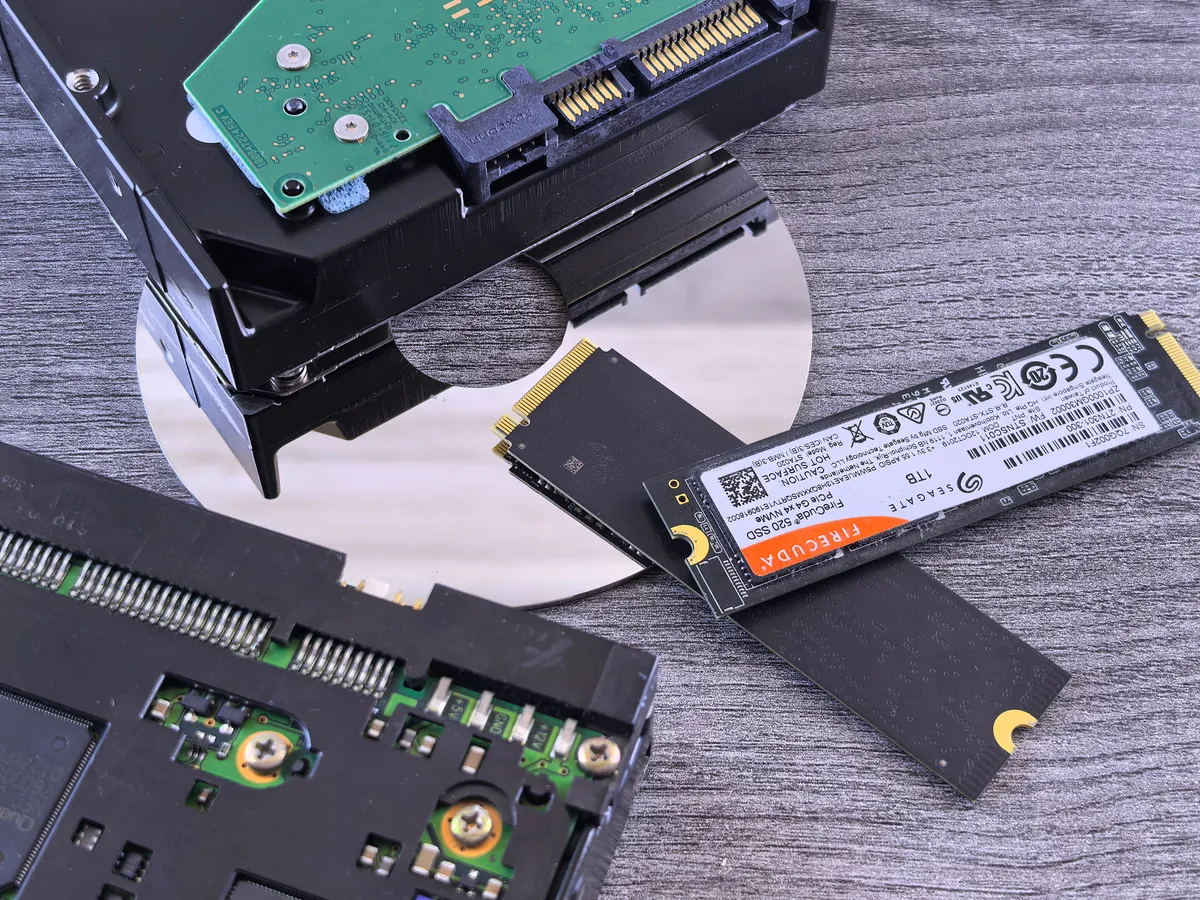
Trocar o HD por um SSD é a forma mais barata de fazer um computador antigo parecer novo: o sistema liga mais rápido, os programas abrem sem aquela espera e o notebook para de "pensar" a cada clique. A dúvida é qual comprar, porque SSD SATA, NVMe, M.2, PCIe 3.0 e 4.0 parecem a mesma coisa e não são. Neste guia a gente explica a diferença, mostra como saber o que cabe no seu computador e separa cinco SSDs da Kabum para cada caso.
Nossas escolhas
-
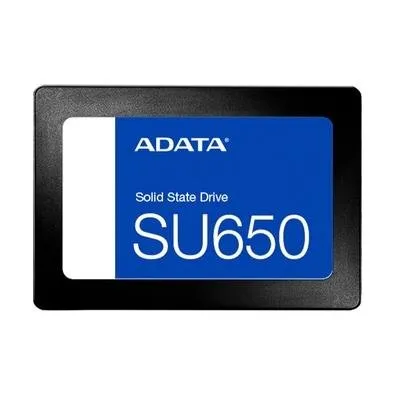
Para computador antigo
SSD Adata SU650 512 GB SATA
-
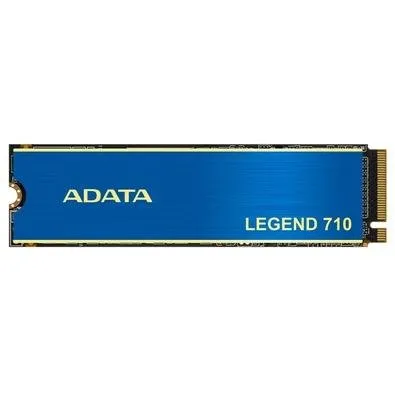
NVMe mais em conta
SSD Adata Legend 710 512 GB NVMe PCIe 3.0
-
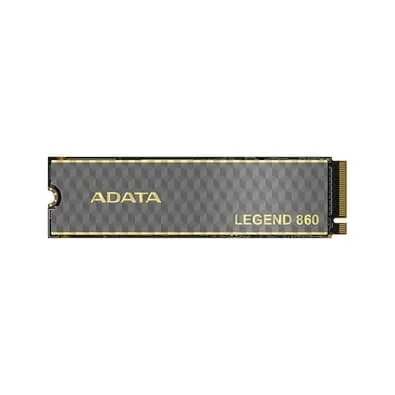
Mais rápido de 500 GB
SSD Adata Legend 860 500 GB NVMe PCIe 4.0
-
Melhor para jogos
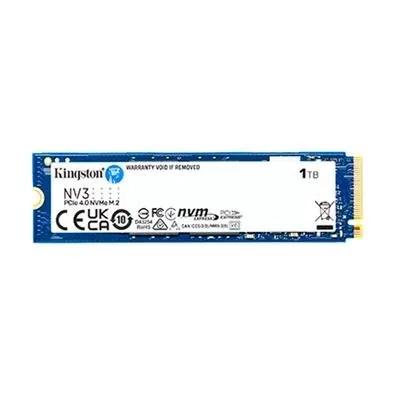
SSD Kingston NV3 1 TB NVMe PCIe 4.0
-
Externo para backup
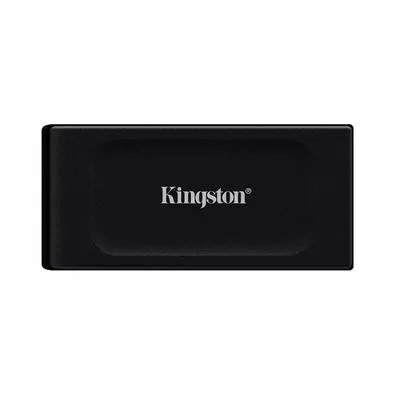
SSD Externo Kingston XS1000 1 TB Preto
Como escolhemos
Ficamos com SSDs de capacidade a partir de 500 GB, que é o mínimo confortável para o sistema e os programas do dia a dia, e incluímos uma opção de 1 TB e um SSD externo. As velocidades citadas são as informadas pelo fabricante no anúncio. Elas são o máximo em condições ideais, não o que você vai ver o tempo todo.
SATA ou NVMe: a diferença que importa
- SSD SATA: usa a mesma ligação dos HDs antigos. A interface SATA III limita a velocidade a pouco mais de 500 MB/s. Ainda assim, é muito mais rápido do que um HD, principalmente para ligar o sistema e abrir programas. Vem no formato 2,5 polegadas, do tamanho de um HD de notebook.
- SSD NVMe: é ligado direto ao barramento PCIe, num slot M.2, e passa dos 2.000 MB/s. Na geração PCIe 4.0, chega a 5.000 MB/s ou mais. Faz diferença para copiar arquivos grandes, editar vídeo e carregar jogos.
Para uso comum (navegador, escritório, estudo), a diferença entre um SATA e um NVMe é bem menor do que a diferença entre qualquer SSD e um HD.
Como saber qual SSD cabe no seu computador
- Procure o manual da placa-mãe ou do notebook pelo modelo (está na etiqueta embaixo do notebook ou na caixa do PC). Ele diz se há slot M.2 e se ele aceita NVMe, SATA ou os dois.
- Sem slot M.2: o caminho é um SSD SATA de 2,5 polegadas, no lugar do HD ou numa baia livre.
- Slot M.2 NVMe PCIe 3.0: um SSD PCIe 4.0 funciona nele, só que na velocidade do 3.0. Às vezes compensa, se o preço for parecido.
- Notebook sem espaço interno, ou para backup: um SSD externo USB.
As nossas escolhas
Para dar vida a um PC ou notebook antigo: Adata SU650 512 GB (SATA)
Preços verificados em 23 de novembro de 2026 e podem mudar.
O caminho mais simples para quem ainda usa HD: formato 2,5 polegadas, encaixa no lugar do disco antigo de notebooks e PCs. O anúncio informa até 520 MB/s de leitura, perto do limite da interface SATA. Com 512 GB, cabem o sistema, os programas e os seus arquivos do dia a dia.
NVMe de entrada: Adata Legend 710 512 GB (PCIe 3.0)
NVMe mais em conta
SSD Adata Legend 710 512 GB NVMe PCIe 3.0
Menor preço
R$ 749,99
na Kabum
Preços verificados em 23 de novembro de 2026 e podem mudar.
Se o seu computador tem slot M.2 NVMe, este é o salto de velocidade mais barato da seleção: até 2.400 MB/s de leitura, segundo o anúncio, quatro vezes o teto de um SSD SATA. Funciona em slots PCIe 3.0 e 4.0.
NVMe rápido de 500 GB: Adata Legend 860 500 GB (PCIe 4.0)
Mais rápido de 500 GB
SSD Adata Legend 860 500 GB NVMe PCIe 4.0
Indisponível no momento.
Ver na KabumPara quem tem placa-mãe ou notebook com PCIe 4.0 e quer aproveitar: o anúncio informa até 5.000 MB/s de leitura e 3.000 MB/s de gravação. Faz sentido para quem copia arquivos grandes ou edita vídeo. Para uso básico, o Legend 710 entrega quase a mesma sensação no dia a dia.
Mais espaço por real: Kingston NV3 1 TB (PCIe 4.0)
Preços verificados em 23 de novembro de 2026 e podem mudar.
Jogos atuais ocupam dezenas de gigas cada um, e 500 GB acabam rápido. O NV3 dobra a capacidade sem dobrar o preço, com até 6.000 MB/s de leitura informados no anúncio. É a nossa escolha para quem joga ou guarda muitos arquivos.
SSD externo: Kingston XS1000 1 TB
Externo para backup
SSD Externo Kingston XS1000 1 TB Preto
Menor preço
R$ 1.100,00
na Kabum
Preços verificados em 23 de novembro de 2026 e podem mudar.
Para backup, levar arquivos de um computador para outro ou ampliar o espaço de um notebook que não tem como receber outro disco. Liga na porta USB 3.2 Gen 2, com até 1.050 MB/s de leitura segundo o anúncio, bem mais rápido que um HD externo. Para chegar a essa velocidade, o seu computador precisa ter uma porta USB compatível.
Quem deve escolher qual
- PC ou notebook antigo, ainda com HD: Adata SU650 (SATA).
- Computador com slot M.2 NVMe, uso de estudo e escritório: Adata Legend 710.
- Edição de vídeo e arquivos grandes: Adata Legend 860.
- Jogos: Kingston NV3 1 TB.
- Backup e notebook sem espaço interno: Kingston XS1000.
O que observar antes de comprar
- Formato: 2,5 polegadas (SATA) ou M.2. No M.2, o tamanho mais comum é o 2280 (22 mm × 80 mm), que é o de todos os M.2 desta lista.
- Tipo de slot M.2: alguns aceitam só SATA, outros só NVMe. O manual tira a dúvida.
- Parafuso e suporte: notebooks e algumas placas usam um parafuso pequeno para fixar o M.2. Confira se o seu computador já tem.
- Migração do sistema: dá para clonar o HD antigo para o SSD com um programa de clonagem, ou instalar o sistema do zero. Faça backup antes de qualquer um dos dois.
Perguntas frequentes
Vale a pena trocar o HD por SSD?
Sim. É a troca que mais muda a sensação de velocidade de um computador antigo, porque o sistema e os programas passam a carregar de um disco muito mais rápido.
Quantos GB de SSD eu preciso?
Para sistema, programas e documentos, 500 GB é o mínimo confortável. Para jogos ou fotos e vídeos guardados no computador, 1 TB.
SSD PCIe 4.0 funciona em placa PCIe 3.0?
Funciona, mas na velocidade do 3.0. Só vale pagar a mais pelo 4.0 se o preço for parecido ou se você pretende trocar de placa depois.
Posso usar SSD e HD juntos?
Pode, se o computador tiver espaço para os dois. O mais comum é deixar o sistema e os programas no SSD e usar o HD para guardar arquivos.
SSD esquenta? Preciso de dissipador?
SSDs NVMe esquentam mais do que os SATA, principalmente em cópias longas. Muitas placas-mãe já trazem uma tampa dissipadora no slot M.2. Em notebook, o SSD vai no espaço previsto pelo fabricante.
SSD externo serve para rodar jogos?
Serve para guardar e até rodar alguns, mas o ideal para jogos é um SSD interno. O externo brilha mesmo em backup e transporte de arquivos.
Montando ou atualizando o computador? Veja também os nossos guias de notebooks até R$ 4.500 e de monitor gamer até R$ 1.500.
Leia também
-
 Computador e acessórios
Hub USB-C: como escolher e boas opções para notebook
Quais portas você precisa, carregamento passante e 4K a 30 ou 60 Hz: o que olhar num hub USB-C e 6 opções, do adaptador simples ao de dois monitores.
Por Equipe Critivo 6 min de leitura
-
 Computador e acessórios
Quanto de memória RAM o notebook precisa?
8 GB, 16 GB ou 32 GB: quanto de RAM para cada uso, por que a memória soldada pesa na escolha e quando dois pentes ajudam.
Por Equipe Critivo 3 min de leitura
-
 Computador e acessórios
Impressora para casa: cartucho, tanque de tinta ou laser?
Quanto você imprime decide o tipo certo. Veja a diferença entre cartucho, tanque de tinta e laser, e 6 impressoras de HP, Epson e Pantum.
Por Equipe Critivo 4 min de leitura
-
 Computador e acessórios
Monitor gamer até R$ 1.500: Hz, resolução e boas opções
Mais Hz só ajudam se o seu PC ou console acompanha. Veja como escolher taxa, resolução e painel, e 7 monitores gamer de 144 a 310 Hz.
Por Equipe Critivo 6 min de leitura